
Présentation du poste de travail et son environnement
Sommaire
Présentation générale
Matériel
Le vice-rectorat met à disposition un poste de travail pour chaque personnel.
Ce matériel est la propriété du vice-rectorat. Chaque personnel a l’obligation de préservation du matériel qui lui est confié.
Les ressources matérielles nomades mises à disposition par l’administration, doivent faire l’objet d’une attestation (mise à disposition) qui sera signée par son utilisateur.
Inventaire
Le poste de travail est identifié par une étiquette blanche (collée devant ou derrière) avec un numéro d’inventaire propre à la DSI.
les numéros d’inventaire sont de la forme :
 UCXXX : ordinateur fixe (ex : UC802)
PXXX : portable
EXXX : écran
TABXX : tablette tactile
UCXXX : ordinateur fixe (ex : UC802)
PXXX : portable
EXXX : écran
TABXX : tablette tactile
Si aucun numéro d’inventaire ne figure sur votre matériel, merci de le signaler à la DSI.
Ouverture de session Windows
La DSI configure à partir de la fiche de renseignement remplie un compte de connexion sur le réseau du vice-rectorat :
- nom d’utilisateur : de la forme pnom (ex : jdupont). Il peut être différent de l’identifiant académique.
- mot de passe : la première lettre du prénom suivie de la date de naissance (ex : J24091988 pour Jean Dupont né le 24 septembre 1988).
Dès la première connexion, il faudra IMPÉRATIVEMENT changer de mot de passe en tapant CTRL+ALT+SUPPR puis changer mot de passe. Il devra comporter 8 caractères minimum avec des minuscules, des majuscules, des chiffres et des caractères spéciaux (ex : ght27CD%E7am).
Pour plus d’informations sur la fiche de renseignement, cliquer sur le lien suivant :
http://assistance.ac-noumea.nc/spip.php?rubrique190
Répertoires et applications sur le poste
Répertoires réseaux en partage
A l’ouverture de session, un lecteur réseau est monté avec la lettre Z :. Ce lecteur correspond au répertoire partagé de votre service.
Les droits d’accès (lecture/écriture) à ce répertoire sont définis par le chef de service.
Utilisez ce répertoire pour stocker vos données professionnelles à partager avec d’autres personnes du service.
Deux autres lecteurs réseaux sont montés W : et Y :
Le lecteur W : contient l’ensemble des partages sur le serveur srvsas (Dézarnaulds)
le lecteur Y : contient l’ensemble des partages sur le serveur srvflize (Flize)
Répertoire de travail D :/USERS
Vous disposez sur le disque local D : d’un répertoire de travail nommé « USERS ».
Utilisez ce répertoire pour stocker vos données professionnelles.
Ce répertoire USERS contient 2 dossiers :
dossier mail : il contient toutes les informations de votre client de messagerie Thunderbird (courriels, carnet d’adresses, agenda, ...)
dossier navigateur : il contient votre profil de navigation (données de Firefox) (marque-pages, favoris, historique, ...).
Ne jamais modifier, déplacer ou supprimer ces 2 dossiers et leur contenu.
Seuls les données du dossier USERS seront concernés par la sauvegarde automatique (voir rubrique Sauvegarde automatique des données).
Répertoire personnel
Les données personnelles de type photos, musique ou vidéos (ex : photos de vacances, films, ...) ne doivent pas figurer dans le dossier professionnel (cf. Charte d’utilisation des moyens informatiques)
, à cet effet il existe un répertoire « mes documents » ou votre "bureau" sur « C » accessible uniquement depuis votre compte (à vous de gérer vos sauvegardes personnelles).
Sauvegarde automatique des données
La sauvegarde automatique des données se lance à chaque ouverture de session sur le domaine. Une fenêtre noire s’affiche indiquant tous les fichiers en cours de sauvegarde. Veuillez ne pas fermer cette fenêtre et attendre la fin de la sauvegarde avant d’ouvrir toute autre application (Firefox, Thunderbird, ...). La fenêtre de sauvegarde se fermera automatiquement.
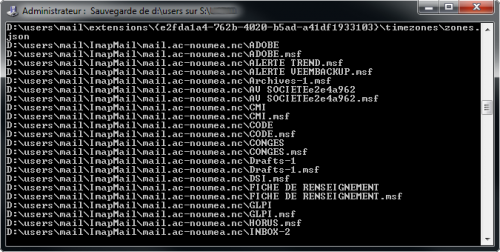
Si la fenêtre ne se ferme pas ou que vous constatez un quelconque dysfonctionnement, veuillez prévenir immédiatement la DSI que la sauvegarde s’est mal passée.
Cette sauvegarde peut également être lancée manuellement avec le raccourci sur le bureau (voir ci-dessous).
Seuls les documents modifiés ou nouvellement créés dans le répertoire "D :\users" seront copiés sur un serveur de sauvegarde.
Remarque : les documents supprimés de votre répertoire « users » ne le sont pas sur la sauvegarde. De plus tous documents renommés ou déplacés se retrouvent en double sur la sauvegarde.
Messagerie académique
Une adresse de messagerie nominative « prenom.nom@ac-noumea.nc » est créée automatiquement à partir des d’informations saisies dans les applications de gestion des personnels (DP, DEP).
L’identifiant de cette boîte mel est en règle générale « 1ère lettre du prénom suivie du nom » (sauf cas particulier pour les homonymes ou noms composés). Il vous sert à vous connecter sur la messagerie en ligne du Vice-rectorat (le Webmail) à l’adresse suivante, accessible de n’importe où : « https://webmail.ac-noumea.nc ».
Principe du WEBMAIL : Mises à part les fonctionnalités de messagerie classique (réception/envoi de mel, carnet d’adresse...), le menu « OPTIONS » vous permet le paramétrage de votre boîte mel. Notamment le « mot de passe », afin de le changer si besoin, les « paramètres » où vous avez la possibilité de transférer une copie de vos messages vers une autre boîte et le « message de notification d’absence » pour informer les personnes qui vous écrivent durant votre absence.
Applications
 Mozilla Firefox est le navigateur permettant de surfer sur Internet (comme Internet explorer).A l’ouverture du navigateur, des onglets de navigations ont été définis (par ex : l’intranet, le site VR et l’intranet bureautique, ils ne sont pas figés et vous pouvez en choisir d’autre ou en ajouter, et les mémoriser pour la prochaine ouverture,(menu « outils », « options » puis dans l’onglet « général » bouton « pages courantes » ).
 Mozilla Thunderbird gère votre courrier électronique (comme Outlook).
Lorsque vous écrivez un mel, vous avez la possibilité d’afficher sur la gauche vos carnets d’adresses en appuyant sur le bouton « Contacts ». Ainsi dans la liste des carnets d’adresses vous trouverez l’annuaire du Vice-rectorat (en principe appelé « VR » vous permettant de rechercher un correspondant au sein du Vice-rectorat, ou des listes de diffusions (nommées « liste.... »)
 Sauvegarde automatique des données :
Ce raccourci permet de lancer manuellement la sauvegarde automatiquement des données. Pour que cette sauvegarde puisse fonctionner correctement, la messagerie et le navigateur ne doivent pas être ouverts.
 Les applications nationales :
EPP, AGORA, EPP Privé : gestion du personnel ; OCEAN : gestion des examens et concours ; BAN, BEA : gestion de la scolarité ......
 TREND Office Scan est l’antivirus académique. Il doit être actif et à jour en permanence. Des mises à jour se font tous les jours à 11h45 (un redémarrage vous sera quelque fois demandé pour finaliser une mise à jour importante). L’examen de votre disque dur se lance le lundi à 12h.
Le site académique et l’intranet
Ils sont accessibles aux URL suivantes :
Le site académique : http://www.ac-noumea.nc
l’intranet : http://intranet.in.ac-noumea.nc/vr/
la base de signalement : https://ticket.ac-noumea.nc.
Cette base de signalement (pour consulter et/ou signaler un problème informatique) et diverses procédures présentes sur ce site vous permettront de résoudre vos problèmes informatiques les plus courants.
Bonne navigation.
Mise à jour : 7 juillet 2023


-
Coordonnées
 BAI : Bureau Assistance Informatique
 Standard BAI :
(+687) 26.61.23 Horaires du BAI :
du lundi au vendredi
7h30 - 11h30
12h30 - 16h

 Déposer un ticket
  Note VR GLPI (DSI/DLL)
  Téléassistance Teamviewer